LINE AI機能が邪魔?非表示やオフにする設定手順と元に戻す方法を徹底解説
日本国内で多くの人が日常のコミュニケーションツールとして利用しているLINEにおいて、近年追加されたAIアシスタント機能やトークルーム内の新しい機能に対して、「邪魔に感じる」「これまでの使い勝手が変わってしまって使いづらい」という声が上がっています。アップデートにより自動で追加された機能が画面を圧迫したり、意図しない場所にAI関連のアイコンが表示されたりすることで、戸惑うユーザーも少なくありません。
本記事では、LINEのAI機能が邪魔だと感じている方に向けて、不要な機能の非表示設定やオフにする手順、そして万が一設定を元に戻したくなった場合の対処法をわかりやすく解説します。2026年現在の最新のアプリ仕様に基づき、すっきりとした快適なトーク画面を取り戻すための具体的な方法を見ていきましょう。
📌 【この記事の重要ポイントまとめ】
- 要点1:LINEのAI機能や新しいAIアシスタントは、設定メニューや各機能の個別オフ機能から非表示にすることが可能です。
- 要点2:トークルームやタイムライン上に表示されるAI要約やおすすめ機能は、アップデート後の仕様に応じて個別に切り替えられます。
- 要点3:設定を変更しても、いつでも元の状態に戻すことができるため、自分の使いやすい環境に合わせてカスタマイズするのが最適です。
なぜ「LINEのAI機能が邪魔」と感じるのか?背景とユーザーの反応
LINEは単なるメッセージアプリから、さまざまな便利機能が統合された総合プラットフォームへと進化を続けています。その一環として導入されたのが、文章の要約や自動応答、会話をサポートするAIアシスタント機能です。
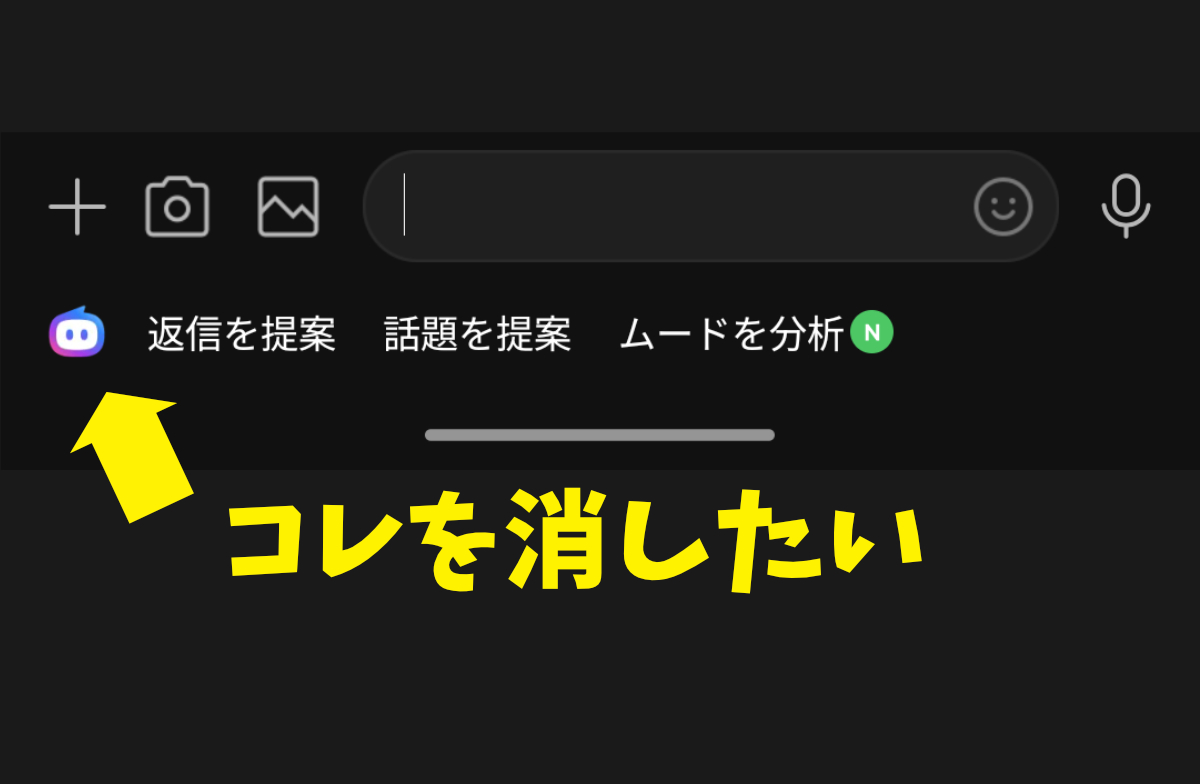
しかし、日常のやり取りをシンプルに楽しみたいユーザーにとっては、画面の端に表示されるAIアイコンや、予期せぬタイミングで提案される機能が「ノイズ」になってしまうケースがあります。特に、慣れ親しんだ操作感が変わってしまうことへの戸惑いや、誤ってタップしてしまう煩わしさが、邪魔だと感じさせる主な原因となっています。
LINEのAI機能を非表示・オフにする基本のステップ
邪魔だと感じるAI機能やアシスタントを非表示にするには、LINEアプリの「設定」からアプローチするのが基本です。公式発表やアップデート情報によると、ユーザーの利便性を考慮して一部の表示や機能を切り替えるオプションが用意されています。
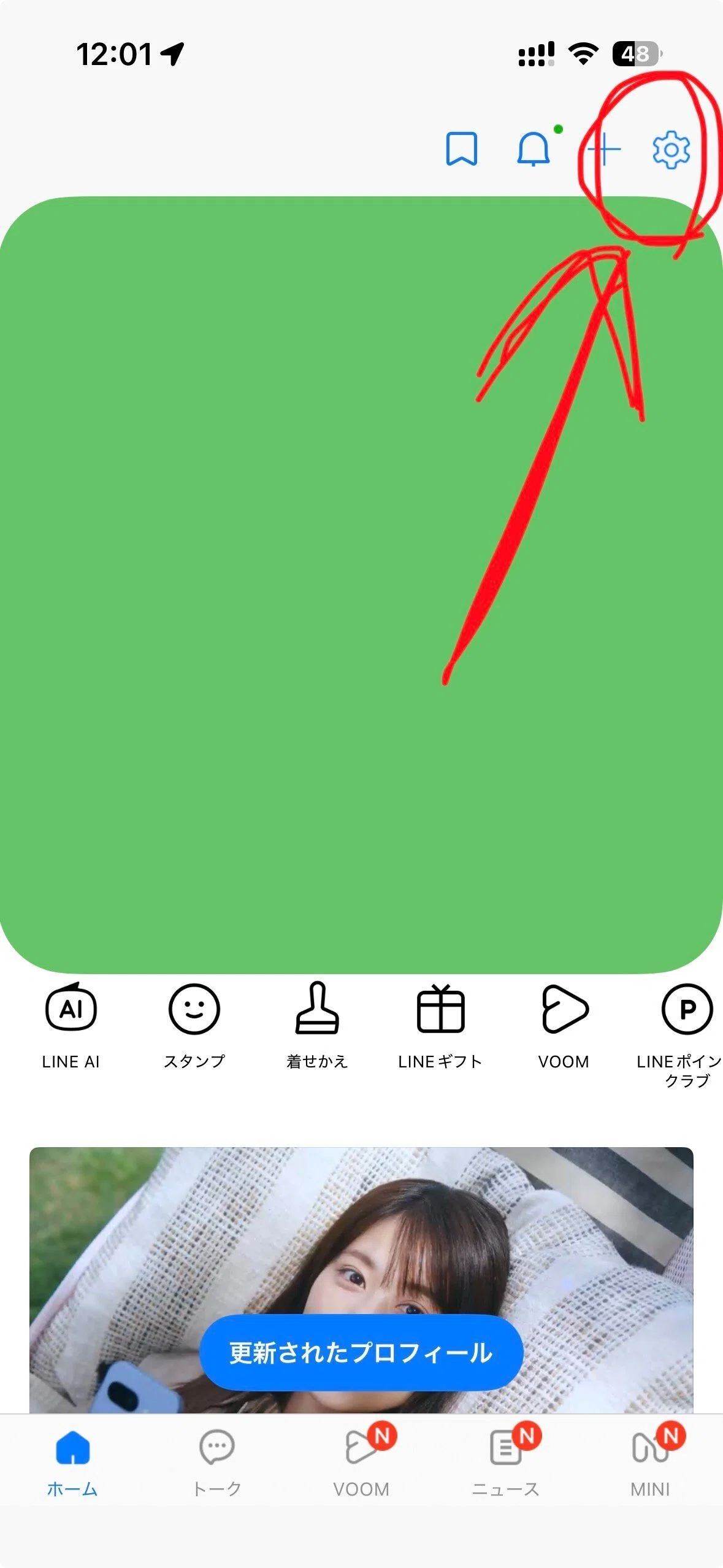
具体的な手順としては、まずアプリ内の歯車マーク(設定)をタップし、通知やプライバシー、あるいは「 Labs(ラボ)」などの実験的機能、またはサービスごとの詳細設定項目を確認します。ここで該当するAI関連の機能がオンになっている場合は、トグルスイッチをオフに切り替えることで非表示にすることが可能です。
トークルームやタイムラインにおけるAI表示の具体的な消し方
トークルーム内やタイムラインなど、特定の場所でAI機能が目障りになる場合の対策を見ていきましょう。画面の占有率が高い機能や、自動で表示される要約機能などは、個別のルーム設定やホーム画面の表示設定から調整できる場合があります。
以下の表は、主な表示場所とそれぞれの非表示・オフに向けたアプローチを整理したものです。
| 表示場所 | 気になる原因 | 具体的な対処・設定アプローチ |
|---|---|---|
| トークルーム内 | AIアシスタントや自動要約の導線が表示される | トークルームのメニューや長押しメニューから非表示・標準設定に戻す |
| タイムライン・ホーム | AI関連のレコメンドや新機能の通知が出る | ホーム画面の設定、または通知設定から該当項目の表示をオフにする |
| 設定・機能全般 | 新機能が自動で有効化されている | アプリ全体の「設定」>「Labs」や詳細設定から機能を無効化する |
このように、気になるところに合わせて個別にアプローチすることで、ご自身の好みに合わせたすっきりとした画面レイアウトを維持することができます。
設定を変更した後に「元に戻す」方法と注意点
「AI機能を一度オフにしてみたものの、やっぱり使いたい場面が出てきた」「設定を戻すにはどうすればいいか不安」という場合でも心配はいりません。LINEの機能設定の多くは、オフにした手順を逆になぞるだけで、いつでも元の状態に戻すことができます。
設定変更に伴う注意点として、アプリの大型アップデートが行われた直後はメニューの配置や名称が微調整されることがあります。もし目的の項目が見つからない場合は、アプリのバージョンを最新にアップデートした上で、公式のヘルプセンターや設定内の検索機能を活用して確認することをおすすめします。
【ライン ai 邪魔】に関するよくある質問(FAQ)
Q1:AI機能をオフにすることで、通常のメッセージのやり取りに支障は出ますか?
A1:いいえ、AI機能を非表示やオフにしても、テキスト送信、スタンプ、音声通話などLINEの基本的なコミュニケーション機能には一切影響ありません。安心して非表示に設定していただけます。
Q2:設定を変更しても勝手にAI機能が復活してしまうことはありますか?
A2:アプリの大規模なアップデートや新機能の追加が行われた際に、デフォルトの状態に戻るケースが稀にあります。その場合は、再度設定メニューからオフに再設定することで対応可能です。
Q3:すべてのAI関連の表示を完全に消すことはできますか?
A3:現在のLINEの仕様やアップデートの状況によって異なりますが、主要なアシスタントや要約機能の多くは、設定や表示切替によって目立たないように非表示にすることが可能です。
まとめ:今後の動向と自分に合った快適な設定の選び方
LINEのAI機能は、上手に活用すれば便利なツールである一方、シンプルな操作感を好むユーザーにとっては邪魔に感じられることもあるのが実情です。今回ご紹介した設定変更の手順を活用すれば、画面をすっきりと整理し、ストレスのない環境を取り戻すことができます。
今後のアプリのアップデートによって機能や設定画面が変化する可能性もあるため、定期的に自身の使いやすい状態にカスタマイズしていくことが大切です。ぜひ、ご自身のスタイルに合わせた快適なLINE環境を整えてみてください。 (出典: ライン ai 邪魔(Yahoo!ニュース))
Webメディアの編集およびコンテンツ作成に従事。正確で質の高い情報発信を心掛けています。
